En este tutorial aprenderás cómo instalar la app ExpressVPN en iOS 18, 17, 16 y 15.
¿Todavía no eres cliente? Aprende más sobre VPN para iOS.
Ir a…
Descargar la app VPN
Configurar la app VPN
Conectarse a una ubicación de servidor VPN
Desconectarse de una ubicación de servidor VPN
Conectarse a una ubicación de servidor VPN diferente
Cambiar a un protocolo VPN diferente
Bloquear anuncios, rastreadores y sitios web dañinos
Test de velocidad
Resumen de protección
Cambiar la apariencia de la app
Comandos de Siri
Agregar el widget de la app ExpressVPN
Acceso a artículos de ayuda en la app
Desinstalar la app
Descargar la app VPN
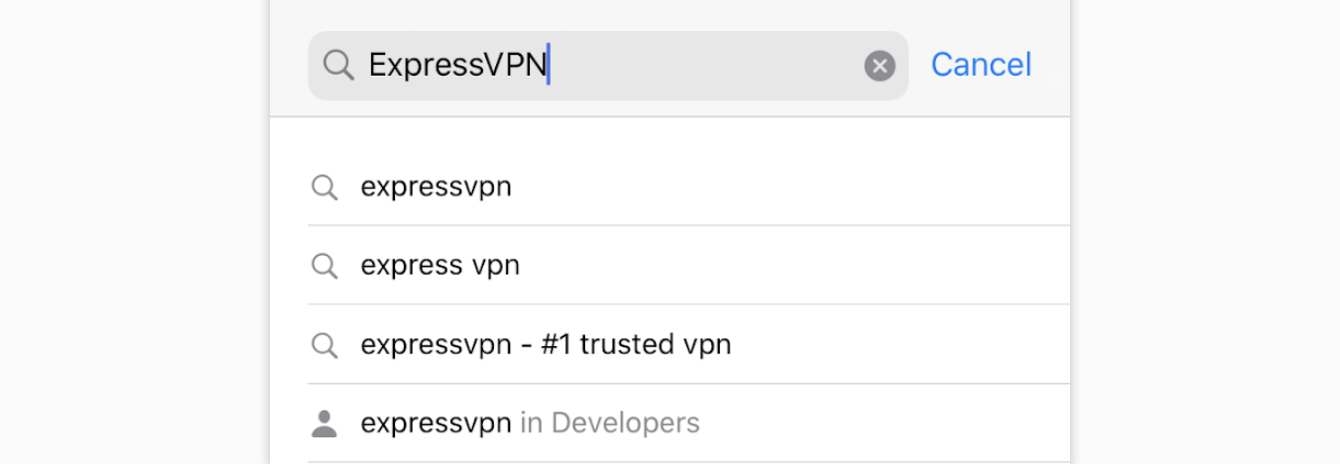
Dirígete a la App Store y busca ExpressVPN.
Toca en OBTENER.
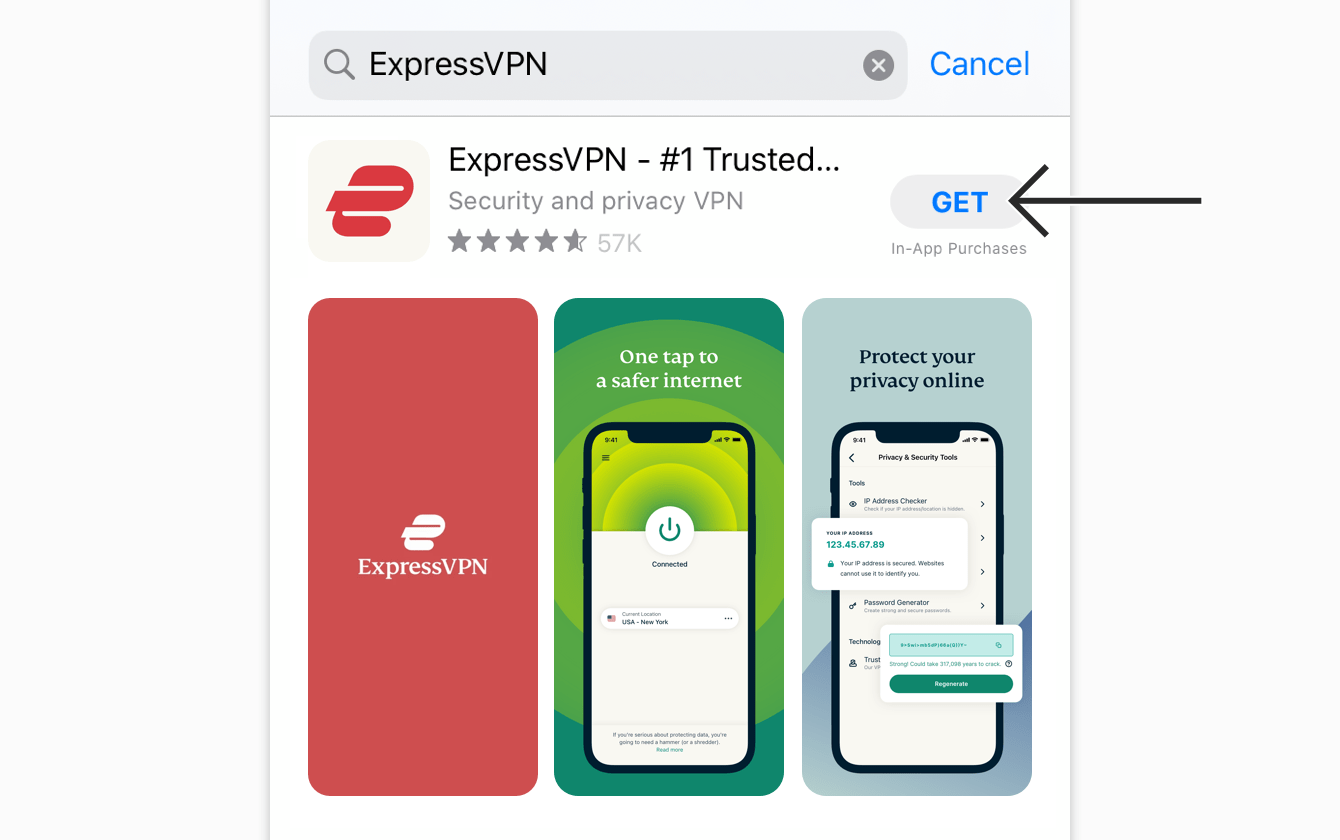
La app ExpressVPN se descargará en tu teléfono.
Si no ves la app ExpressVPN en tu App Store, prueba a cambiar el país de tu App Store.
Cuando la app haya terminado de descargarse, toca en ABRIR para iniciar la app ExpressVPN.
¿Necesitas ayuda? Contacta con el equipo de soporte técnico de ExpressVPN para recibir asistencia inmediata.
Configurar la app VPN
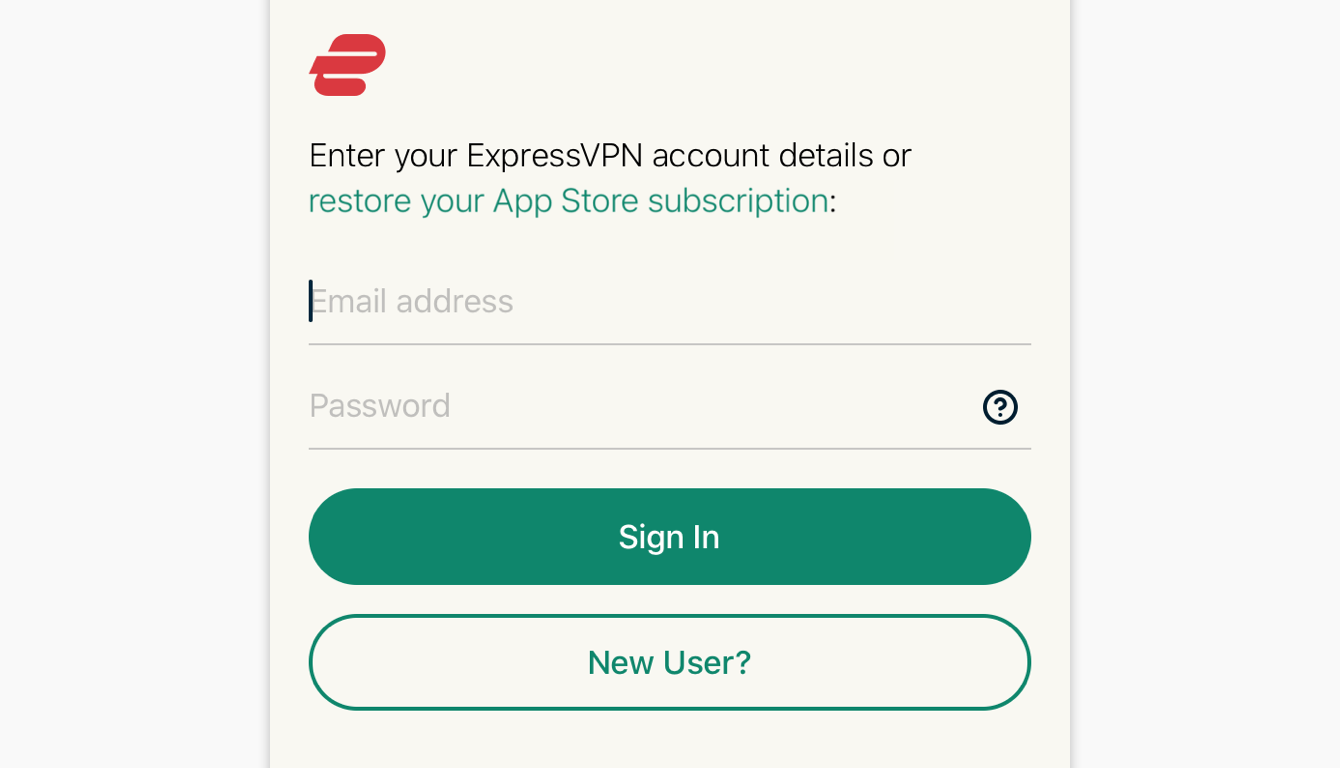
En la pantalla de bienvenida de la app, toca en Iniciar sesión.

- Si NO compraste tu suscripción a ExpressVPN en la App Store: introduce la dirección de correo electrónico y contraseña asociadas a tu cuenta de ExpressVPN. Toca en Iniciar sesión.
- Si compraste tu suscripción a ExpressVPN en la App Store: toca en Restaurar tu suscripción en App Store. Probablemente recibas un mensaje de iOS pidiéndote la contraseña de tu Apple ID.
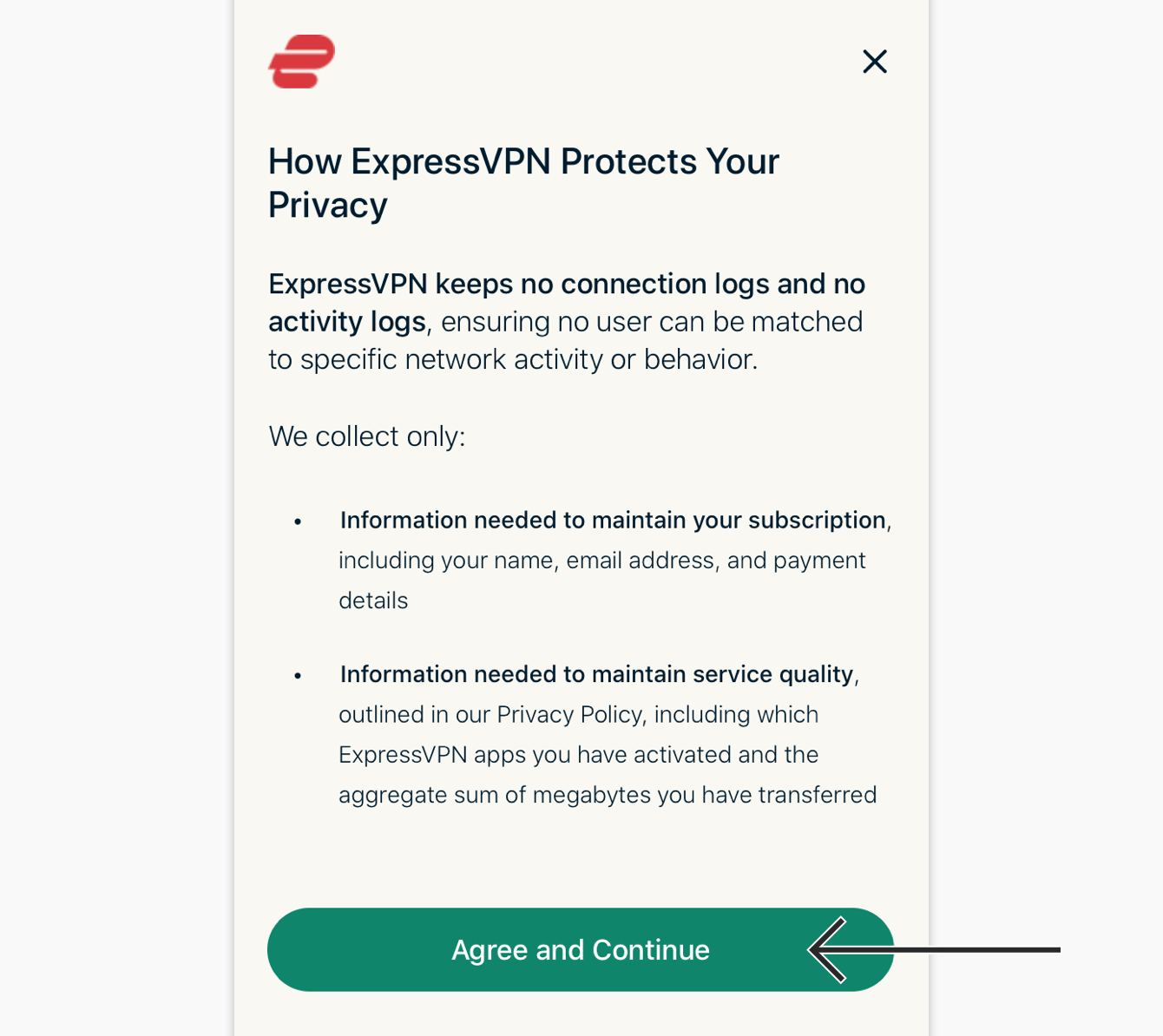
Verás una declaración que detalla la información recopilada por la app ExpressVPN. Toca en Aceptar y continuar para proceder.
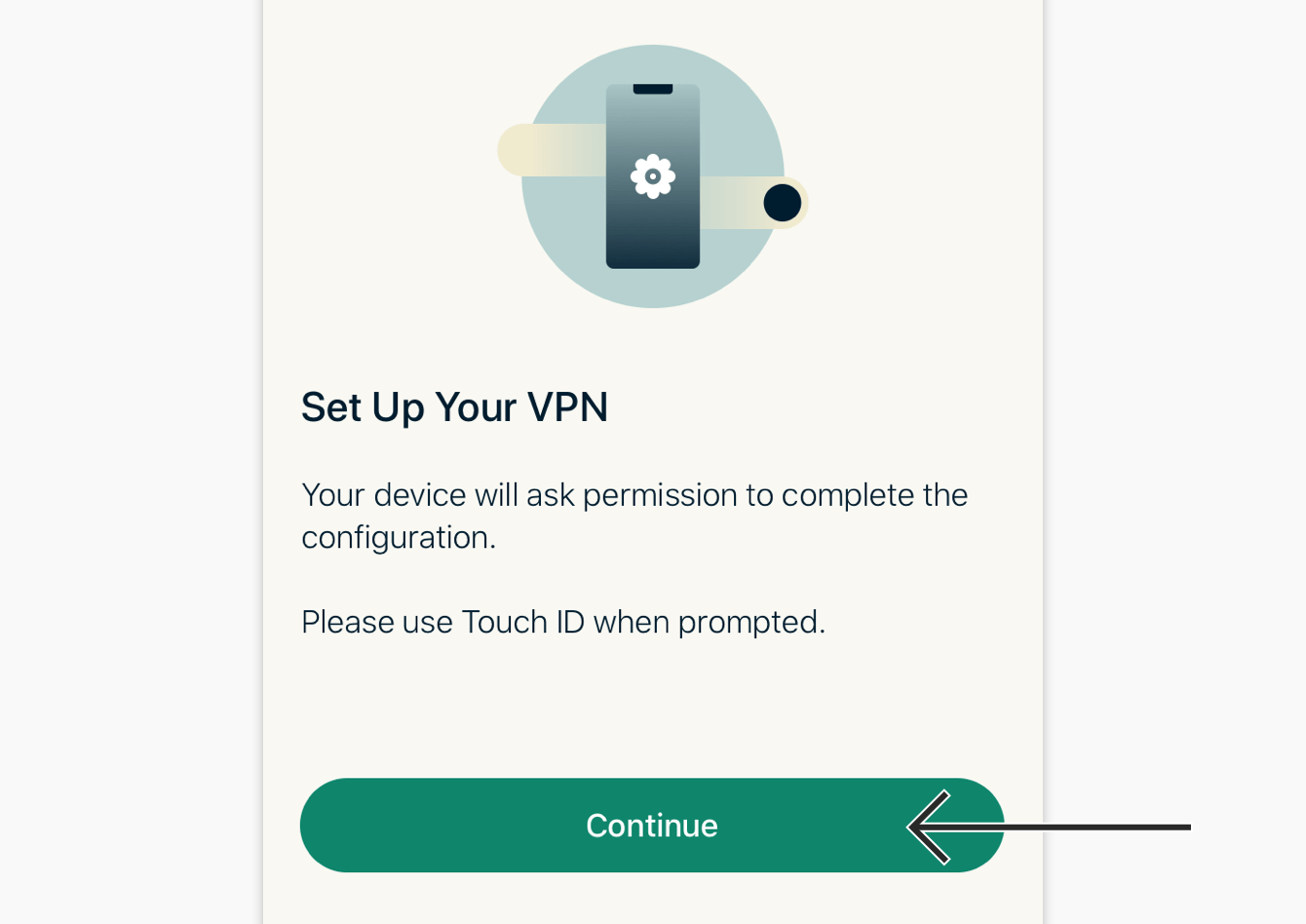
Te invitará a configurar la VPN. Toca en Continuar para proceder con la instalación.
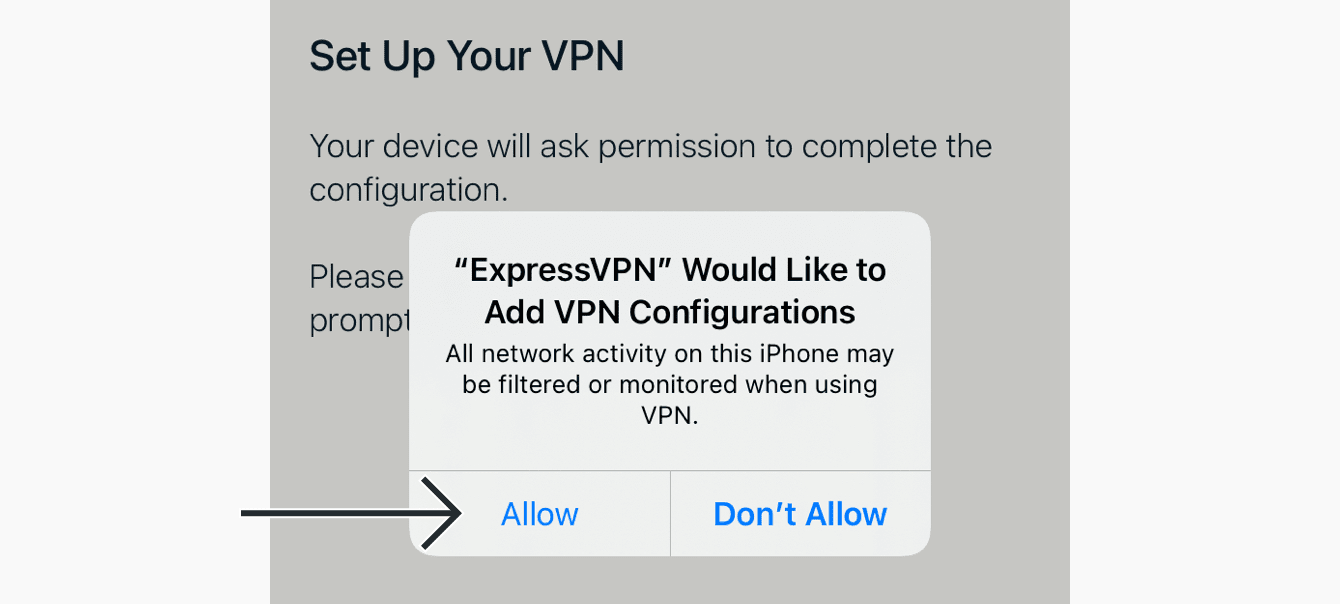
La app te notificará: ‘ “ExpressVPN” desea agregar configuraciones VPN’. Toca en Permitir.
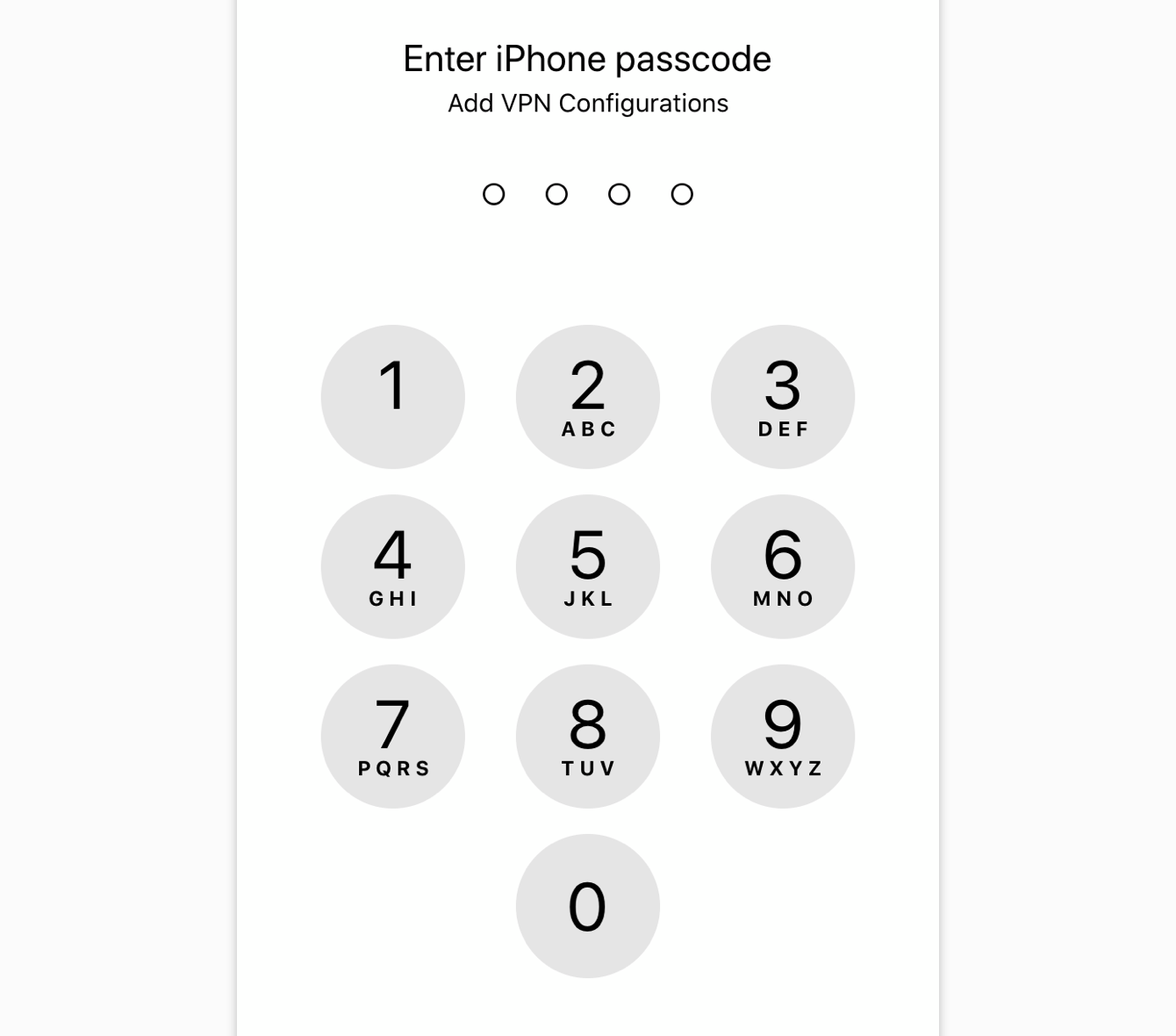
Usa tu Touch ID o introduce tu código para agregar las configuraciones VPN.
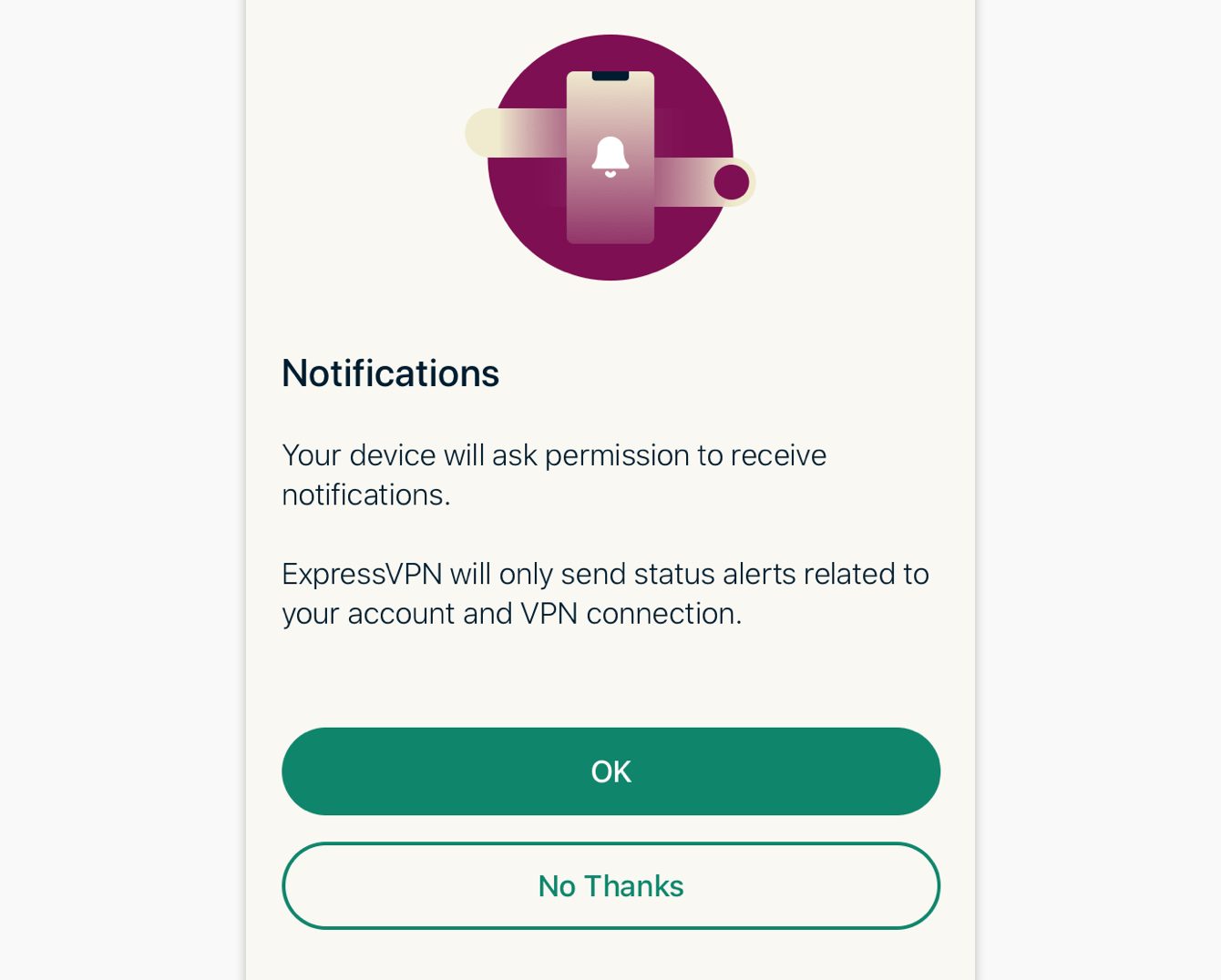
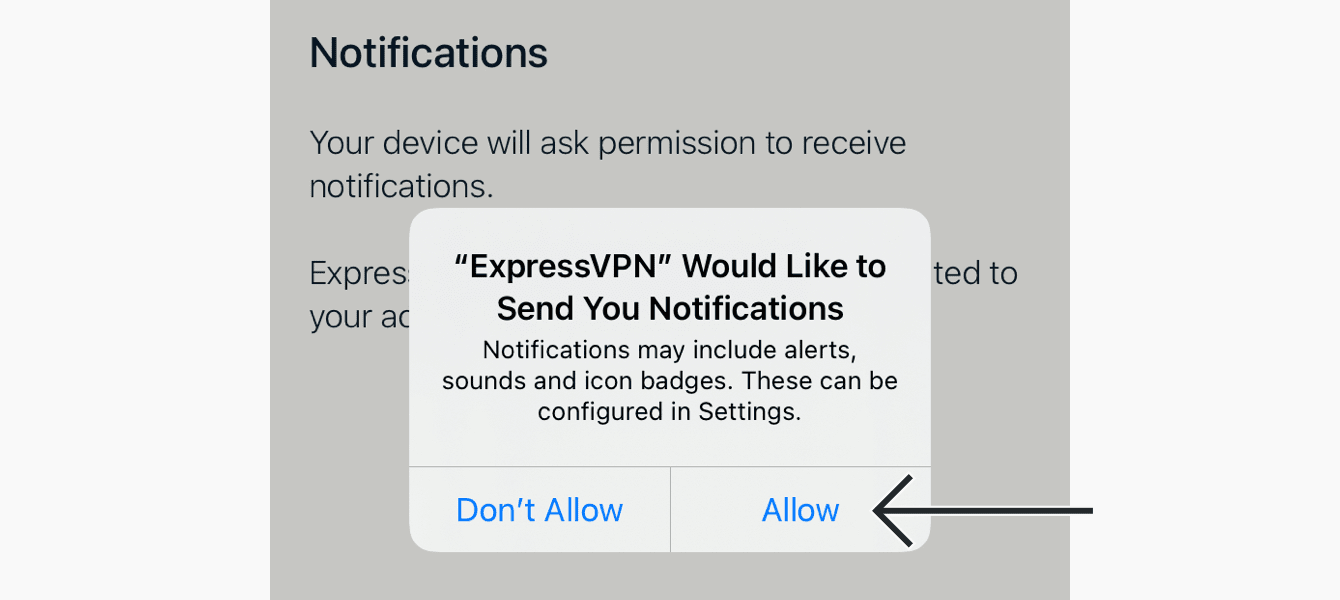
ExpressVPN te preguntará si te gustaría recibir notificaciones sobre alertas y anuncios importantes. Selecciona tu preferencia para continuar.
Si seleccionaste Aceptar, toca en Permitir para confirmar que te gustaría recibir notificaciones de la app ExpressVPN.
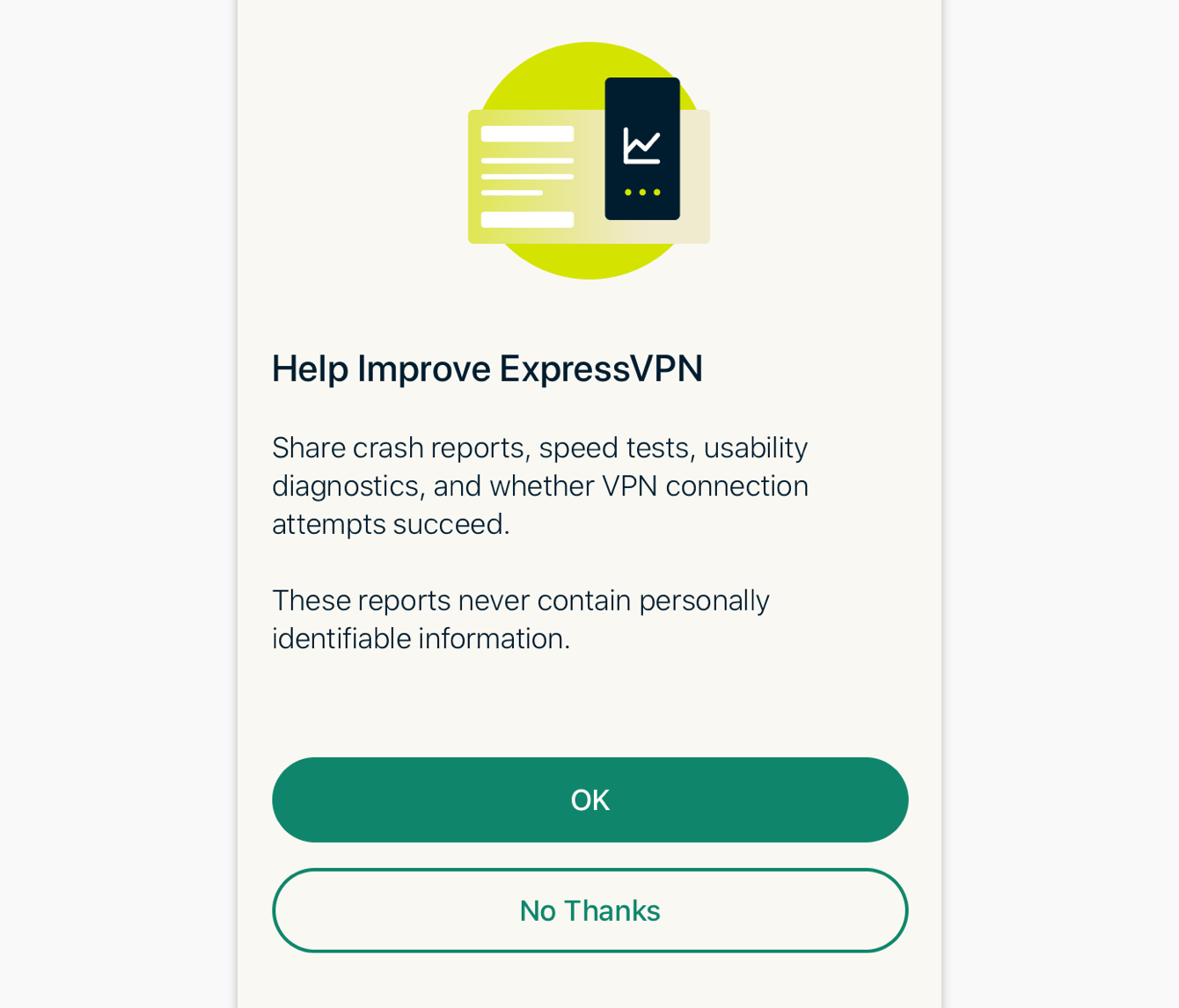
Tu app te preguntará si te gustaría compartir estadísticas anónimas para ayudar a hacer que ExpressVPN sea más rápida y fiable. Selecciona tu preferencia para continuar.
¿Necesitas ayuda? Contacta con el equipo de soporte técnico de ExpressVPN para recibir asistencia inmediata.
Conectarse a una ubicación de servidor VPN
Para conectarte a una ubicación de servidor VPN:
- Toca en

 . Por defecto, ExpressVPN te sugerirá la ubicación que te proporcionará la experiencia óptima para ti, llamada Ubicación inteligente.


- Cuando veas el mensaje Conectado en la pantalla de la app, ¡ya puedes empezar a navegar con total libertad y seguridad!

Nota: El número de dispositivos que puedes conectar a la VPN al mismo tiempo depende del nivel de suscripción que elegiste en el momento de la compra:
- Básico: 10 dispositivos al mismo tiempo.
- Avanzado: 12 dispositivos al mismo tiempo.
- Pro: 14 dispositivos al mismo tiempo.
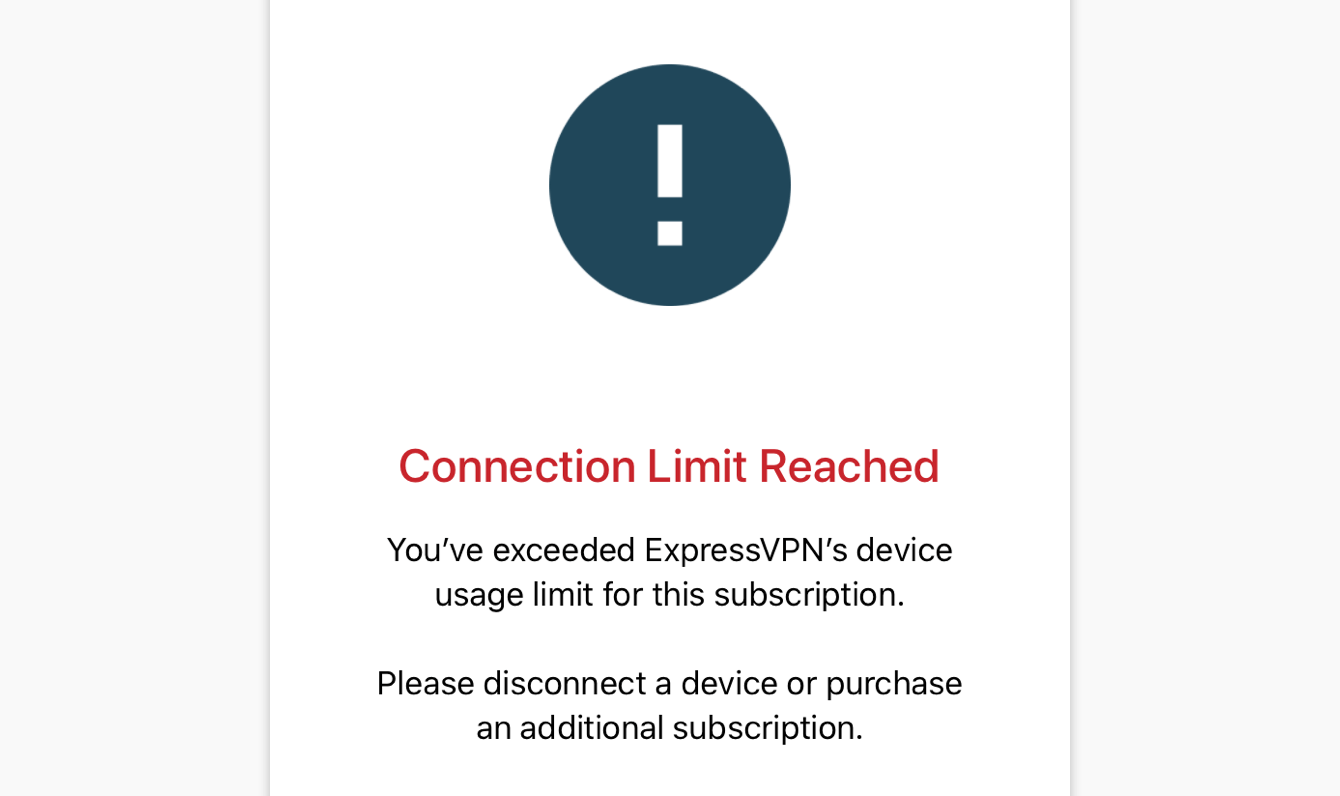
Si intentas conectar a la vez más dispositivos de los que permite tu nivel de suscripción, verás esta pantalla:
¿Necesitas ayuda? Contacta con el equipo de soporte técnico de ExpressVPN para recibir asistencia inmediata.
Desconectarse de una ubicación de servidor VPN
Para desconectarte de una ubicación de servidor VPN:
- Toca en mientras la VPN está activada.
- Sabrás que te has desconectado cuando la pantalla diga: “No conectado”.

¿Necesitas ayuda? Contacta con el equipo de soporte técnico de ExpressVPN para recibir asistencia inmediata.
Conectarse a una ubicación de servidor VPN diferente
Para conectarte a una ubicación de servidor VPN diferente:
- Toca en > para explorar más ubicaciones de VPN. Nota: La primera vez que intentas cambiar de ubicación mientras estás conectado a la VPN, verás una advertencia diciéndote que tu tráfico de Internet puede no ser seguro durante la reconexión. Toca en Continuar para proceder.
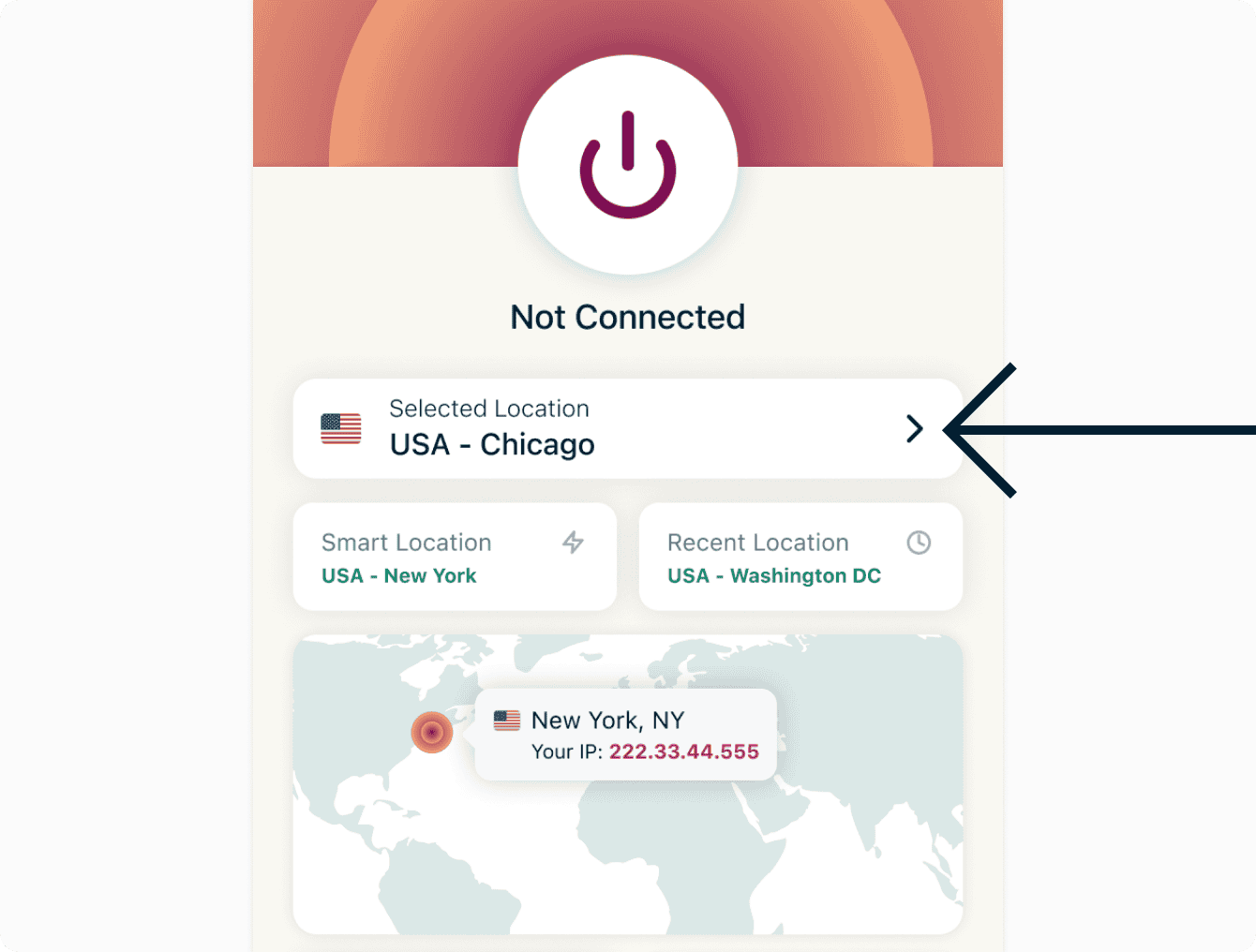
- Toca en la nueva ubicación de servidor a la que te gustaría conectarte.
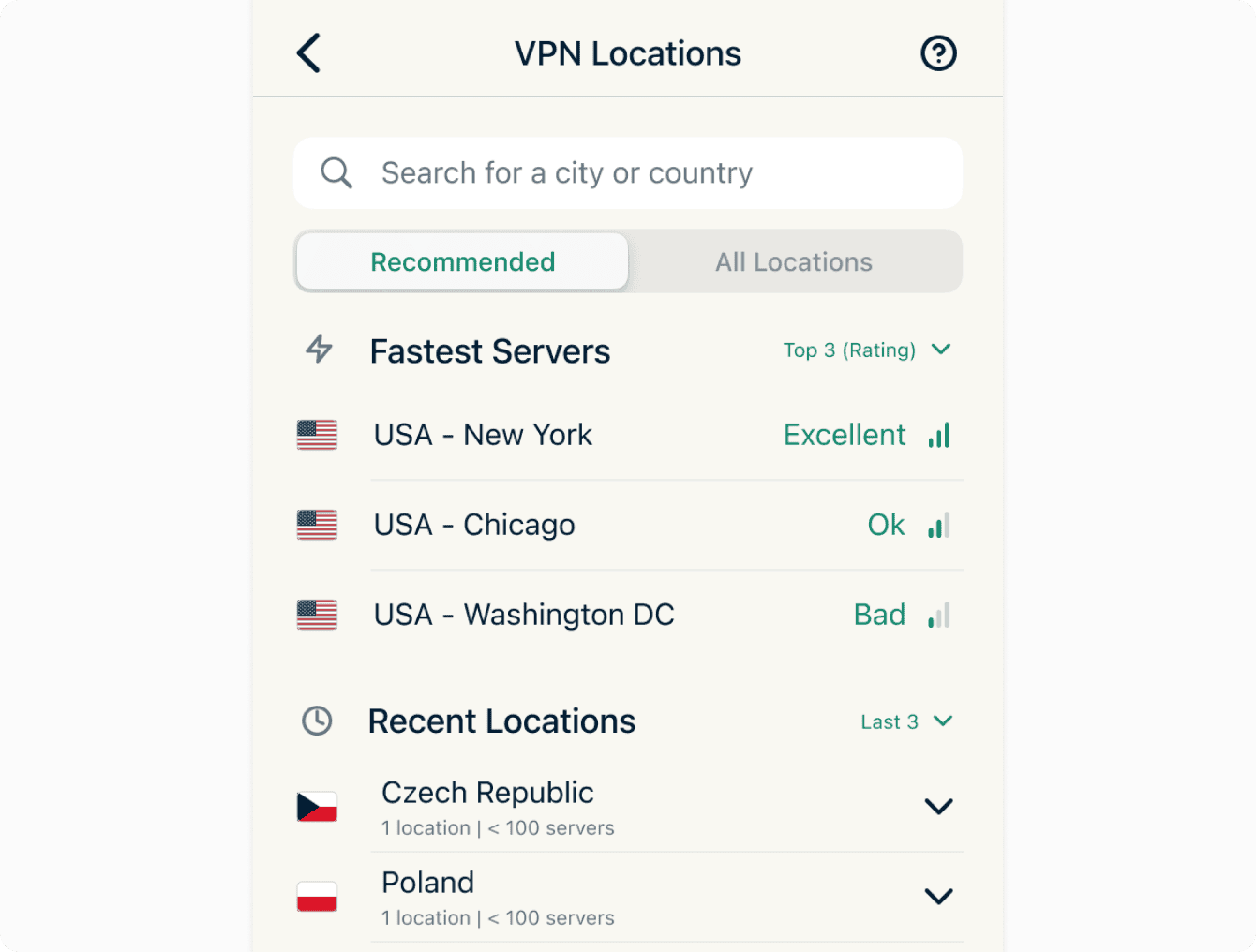
- ExpressVPN te conectará automáticamente a la ubicación de servidor seleccionada.
¿Necesitas ayuda? Contacta con el equipo de soporte técnico de ExpressVPN para recibir asistencia inmediata.
Cambiar a un protocolo VPN diferente
Los protocolos VPN son los métodos mediante los cuales tu dispositivo se conecta a un servidor VPN. Para disfrutar de la mejor experiencia, ExpressVPN recomienda usar la opción de protocolo Automático. Este se selecciona por defecto y escoge automáticamente el protocolo más apropiado para tu red.
En algunos casos, cambiar a un protocolo diferente puede ayudarte a lograr velocidades de conexión más rápidas.
Para cambiar a un protocolo diferente:
- En la pestaña VPN, toca en Protocolo.

- Tu protocolo actual está indicado con una marca de verificación. Para cambiar a otro protocolo, toca en el protocolo de tu elección.


¿Necesitas ayuda? Contacta con el equipo de soporte técnico de ExpressVPN para recibir asistencia inmediata.
Test de velocidad
Puedes ejecutar un test de velocidad dentro de ExpressVPN. Aquí podrás comparar la velocidad de tu ubicación de VPN actual con la velocidad de tu proveedor de servicios de Internet (ISP).
Para ejecutar un test de velocidad:
- Toca en Test de velocidad.


- Toca el botón Reproducir para iniciar el test de velocidad.

¿Necesitas ayuda? Contacta con el equipo de soporte técnico de ExpressVPN para recibir asistencia inmediata.
Bloquear anuncios, rastreadores y sitios web dañinos
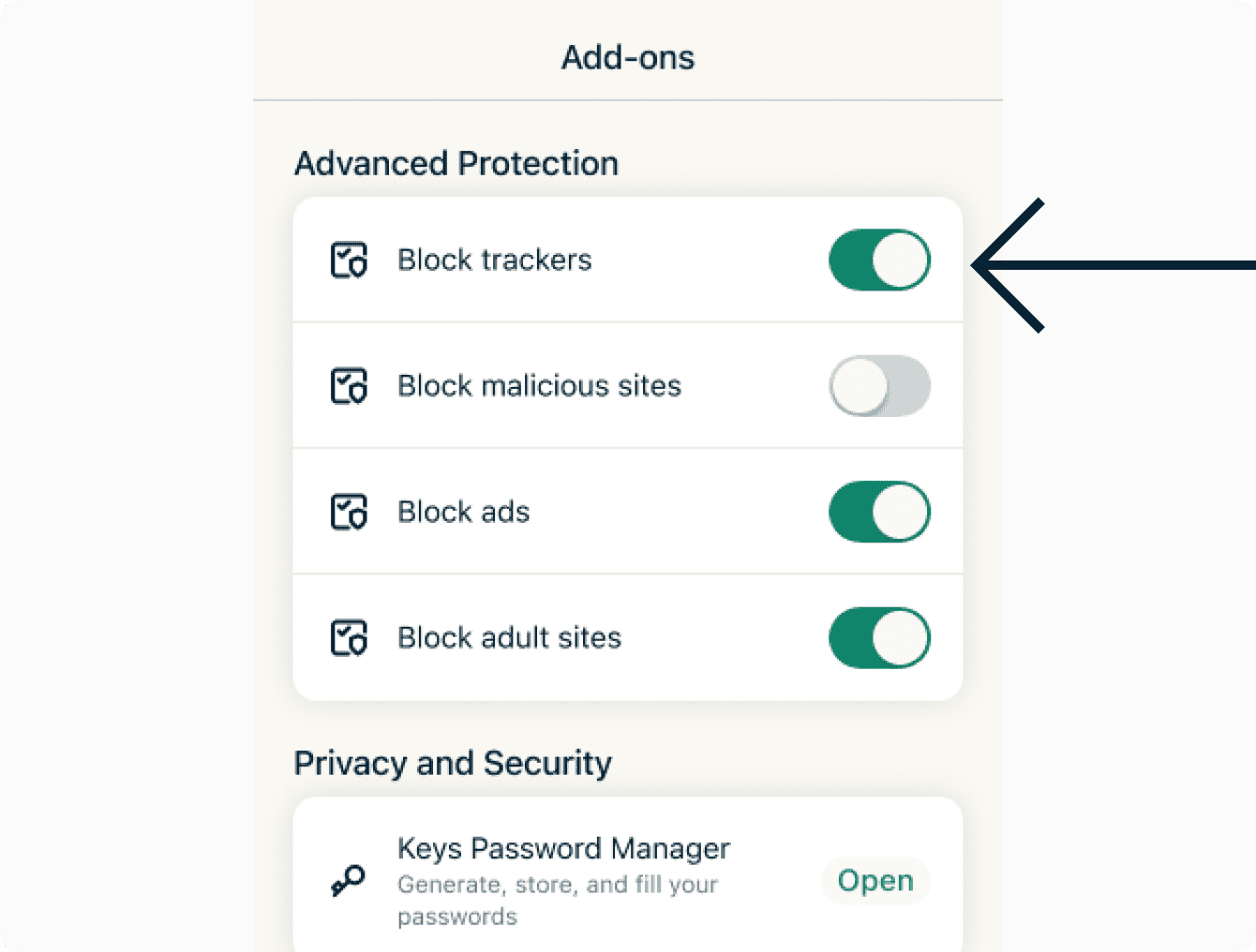
Personaliza tu experiencia online y recupera el control de lo que las empresas saben de ti. Puedes bloquear anuncios, rastreadores, sitios web maliciosos y contenido adulto desde la propia app de ExpressVPN con solo unos pocos toques.
Muchas de las apps y páginas web que visitas mantienen registros de tus actividades y los comparten con terceros, que pueden ser rastreadores, estafadores y sitios de malware. Esta información se usa para mostrarte anuncios y contenido más dirigido a ti, normalmente sin tu conocimiento o permiso.
Estas funciones de protección avanzada impiden que todas las apps y sitios web que visitas en tu dispositivo se comuniquen con terceros incluidos en nuestras listas negras de código abierto.
Por defecto, las funciones de protección avanzada están desactivadas. Para activarlas:
- Asegúrate de conectarte a la VPN y usar el protocolo Automático o Lightway.
- Toca en Extensiones.
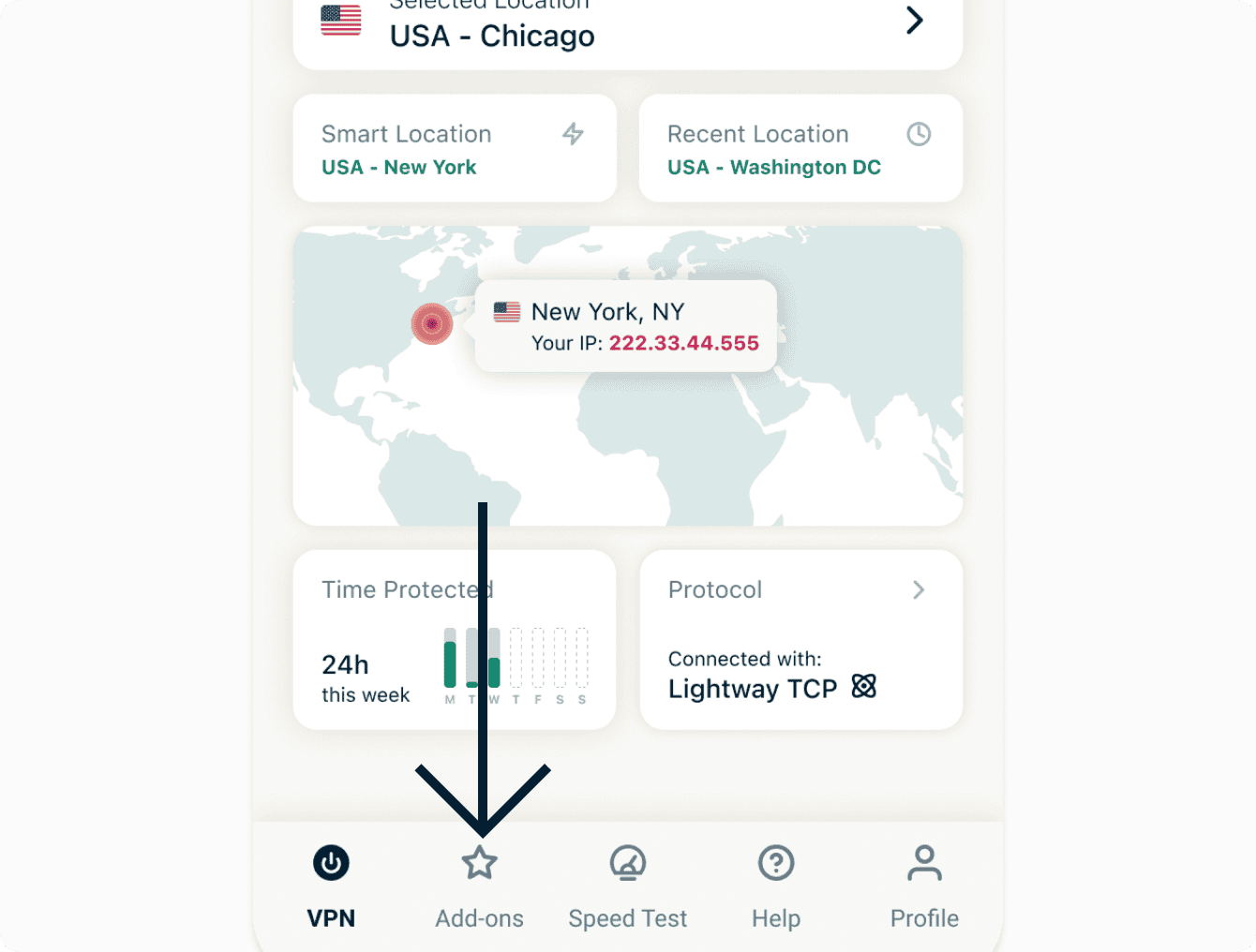
- En Protección avanzada, mueve el botón para activar los ajustes.
Lee más sobre las funciones de protección avanzada de ExpressVPN.
¿Necesitas ayuda? Contacta con el equipo de soporte técnico de ExpressVPN para recibir asistencia inmediata.
Resumen de protección
Resumen de protección es una parte de la pantalla de inicio de la app ExpressVPN que ofrece una visión general de tu uso de la app.
Resumen de protección está dividido en estas secciones:
Tiempo protegido
Esta sección indica la cantidad de tiempo que has tenido activada ExpressVPN durante cada día de la semana en curso, proporcionando un vistazo rápido a la intensidad con la que incorporas la seguridad VPN a tu vida digital.
Dirección IP
Esta es la dirección IP que se muestra actualmente a los servicios y sitios web. Cuando te conectas a ExpressVPN, recibes una nueva IP que sustituye a la tuya real. Ten en cuenta que, cuando usas ExpressVPN, es posible que se te asigne una IP diferente para cada sitio web que visitas, potenciando todavía más tu anonimato.
Cuando te hayas conectado a la VPN, el botón refrescar (con dos flechas que forman un círculo) que está al lado de la dirección IP te permite desconectarte y volverte a conectar rápidamente mientras mantienes tu dispositivo protegido contra fugas de datos. Esto puede resultar útil para solucionar el problema de una conexión lenta.
Mapa de ubicación
Un mapa del mundo que muestra la ubicación que otros servicios y sitios web creen que es tu ubicación física actual. La conexión a un servidor VPN cambiará esta ubicación y, como resultado, el lugar donde estos servicios y sitios web creen que estás.
¿Necesitas ayuda? Contacta con el equipo de soporte técnico de ExpressVPN para recibir asistencia inmediata.
Cambiar la apariencia de la app
Puedes cambiar tanto el esquema de colores de la app como el estilo del icono.
Para cambiar el esquema de colores de la app ExpressVPN:
- Toca en la pestaña Perfil.
- En Ajustes de VPN, toca en Apariencia.
- En Esquema de color, toca en el tema que quieres usar.
Para cambiar el estilo del icono de la app:
- Toca en la pestaña Perfil.
- En Ajustes de VPN, toca en Apariencia.
- En Icono de app, toca en el icono que deseas usar.
¿Necesitas ayuda? Contacta con el equipo de soporte técnico de ExpressVPN para recibir asistencia inmediata.
Comandos de Siri
Puedes usar los comandos de voz de Siri para conectar y desconectar la VPN usando tu ubicación de servidor más reciente.
Para conectarte a la VPN usando tu ubicación de servidor más reciente, di el comando: “Oye, Siri, activa ExpressVPN”.
Para desconectarte de la VPN, di el comando: “Oye, Siri, desactiva ExpressVPN”.
¿Necesitas ayuda? Contacta con el equipo de soporte técnico de ExpressVPN para recibir asistencia inmediata.
Agregar el widget de la app ExpressVPN
Para añadir el widget de ExpressVPN a tu pantalla de inicio:
- Toca y mantén presionado sobre un espacio vacío de la pantalla de inicio hasta que los iconos de las apps empiecen a oscilar.
- Toca en Editar, en la esquina superior izquierda.
- Toca en Agregar widget.
- Toca en ExpressVPN > Agregar Widget.
- Toca en Hecho.
Ahora el widget está en tu pantalla de inicio. Puedes usarlo para conectar y desconectar la VPN sin abrir la app ExpressVPN.
Para conectar y desconectar la VPN, toca en .
Para abrir la app ExpressVPN, toca en el widget.
¿Necesitas ayuda? Contacta con el equipo de soporte técnico de ExpressVPN para recibir asistencia inmediata.
Acceso a artículos de ayuda en la app
Ahora puedes acceder a artículos de ayuda dentro de la app ExpressVPN. Para acceder a estos artículos:
- Toca en Ayuda.
- Toca en una categoría para seleccionar un artículo de ayuda contenido en la app.
¿Necesitas ayuda? Contacta con el equipo de soporte técnico de ExpressVPN para recibir asistencia inmediata.
Desinstalar la app
Para eliminar ExpressVPN de tu iPhone, iPad o iPod:
- Toca y mantén pulsado el icono de ExpressVPN hasta que el icono de la app vibre. Toca en Borrar app.


- Toca en Borrar para eliminar la app.


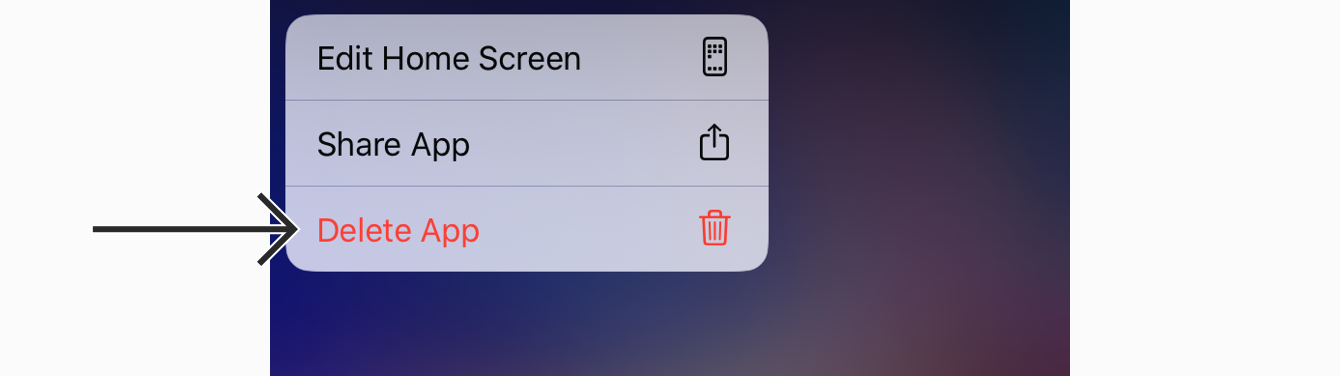
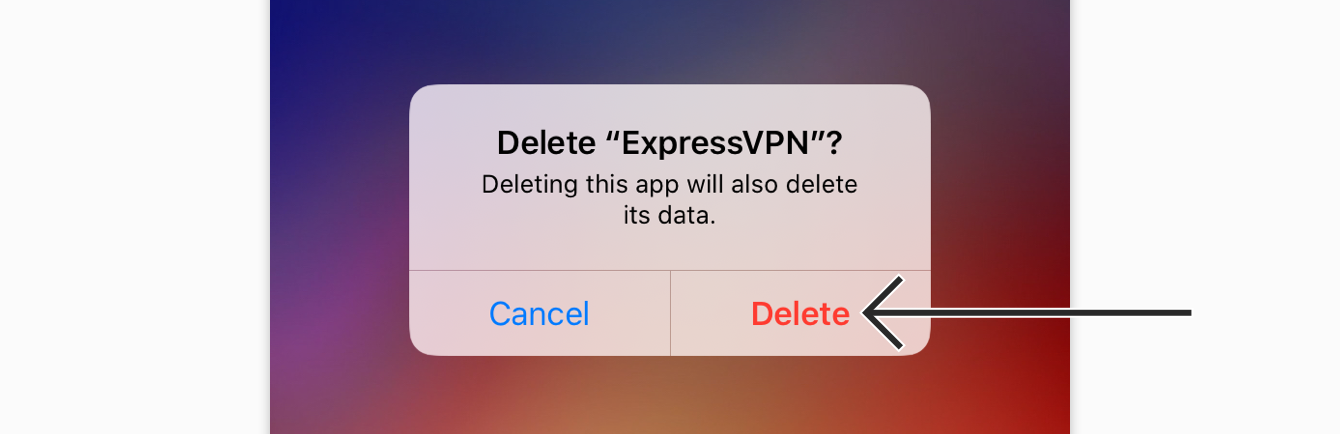
Ahora la app se ha borrado de tu dispositivo.
¿Necesitas ayuda? Contacta con el equipo de soporte técnico de ExpressVPN para recibir asistencia inmediata.