2.4 GHz vs 5 GHz: welke wifi-frequentie past bij jou?


De meeste moderne routers hebben twee signalen: 2.4 GHz en 5 GHz. Als je deze opties op je telefoon of laptop hebt gezien, heb je je mogelijk wel eens afgevraagd wat het verschil is en of het echt uitmaakt waarmee je verbindt.
Het maakt zeker uit en het kiezen van de juiste wifi-band kan het verschil zijn tussen soepel streamen en eindeloos bufferen of tussen gamen zonder lag en frustrerende verbroken verbindingen. Het bereik, het aantal verbonden apparaten en zelfs de dikte van je muren hebben allemaal invloed.
In deze gids bespreken we de hoofdverschillen tussen een wifi-netwerk van 2.4 GHz en 5GHz, zodat je begrijpt welke frequentie het beste is voor je woning, je apparaten en je online gewoonten.
2.4 GHz vs 5 GHz: wat is het verschil?
Als je verbinding maakt met een wifi-netwerk, ga je niet alleen online. Je kiest namelijk tussen twee verschillende radiofrequenties: 2.4 GHz en 5 GHz. Beide dienen hetzelfde doel, maar ze kunnen zich heel anders gedragen in je woning.
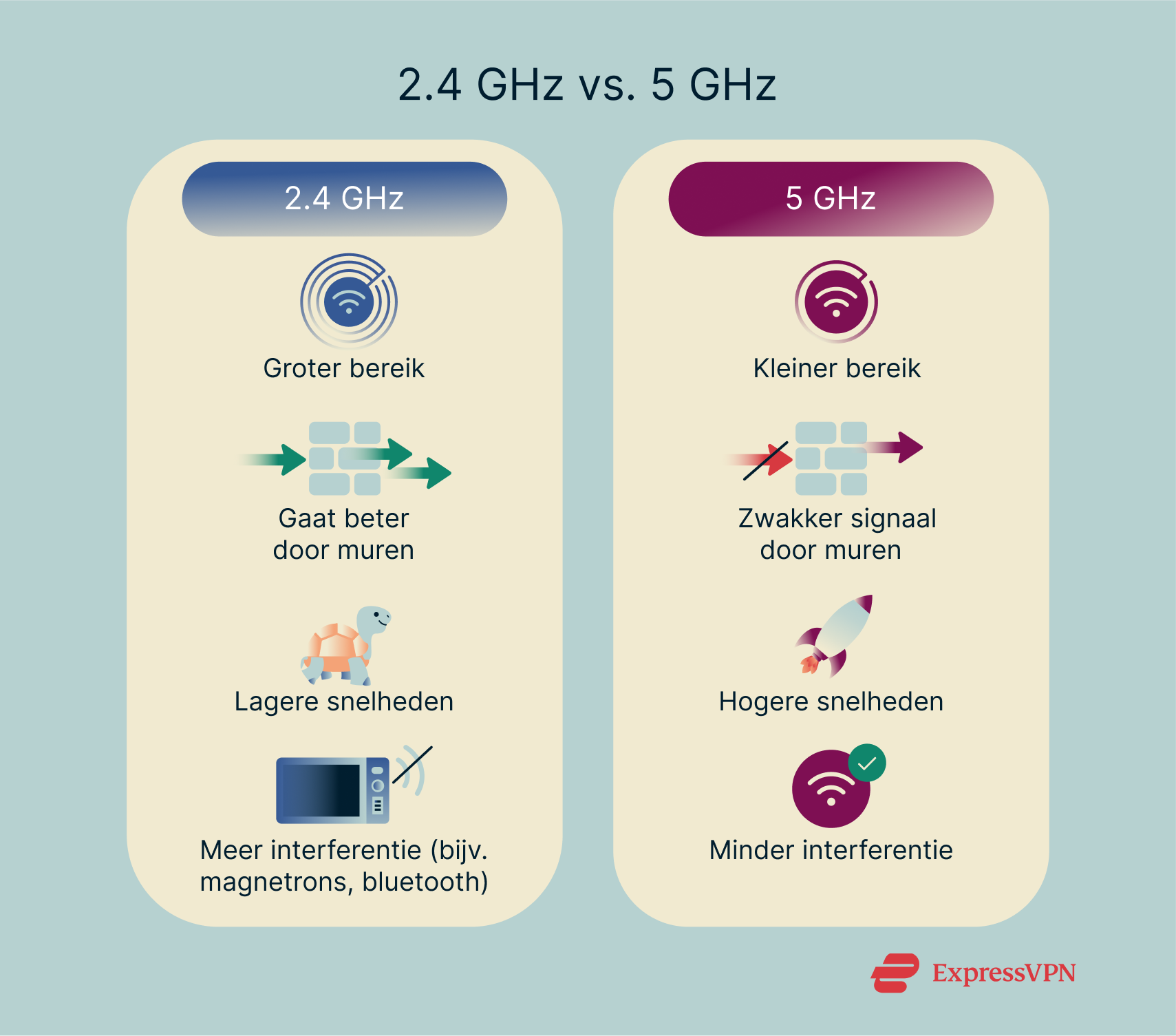
De 2.4 GHz-band is de oudste van de twee. De lagere frequentie zorgt dat signalen grotere afstanden af kunnen leggen en makkelijker door muren en obstakels gaan. Dit maakt het nuttig voor apparaten die verspreid zijn over meerdere kamers of verdiepingen, maar daar offer je snelheid voor op. De 2.4 GHz-verbinding is meestal langzamer en meer gevoelig voor interferentie. Dit komt vooral omdat veel huishoudelijke apparaten, zoals magnetrons en babyfoons, dezelfde frequentie gebruiken.
De 5 GHz-band biedt hogere snelheden en kan meer data tegelijk verwerken. Dit is ideaal voor het streamen van HD-video's, online games spelen of videogesprekken voeren. De hogere frequentie betekent echter dat het signaal niet zo ver gaat en makkelijker verzwakt kan worden door muren en fysieke barrières.
Prestatievergelijking: snelheid, bereik en interferentie
De prestaties van een wifi-netwerk van 2.4 GHz en 5 GHz hangt af van drie hoofdfactoren: hoe snel de verbinding is, hoe ver het kan reiken en hoe goed het omgaat met interferentie.
- Snelheid: een wifi-netwerk van 5 GHz biedt veel hogere datasnelheden dan 2.4 GHz, dankzij de bredere bandbreedte. Bij optimale omstandigheden kan een snelheid van 1000 Mbps worden bereikt, terwijl 2.4 GHz aanzienlijk langzamer is. Daarom is 5 GHz beter voor activiteiten die een hoge snelheid vereisen, zoals videogesprekken of grote downloads.
- Bereik: de 2.4 GHz-band heeft een beter bereik en penetreert muren makkelijker. De langere golflengte legt een grotere afstand af en verliest minder signaal door muren en verdiepingen. 5 GHz raakt door de kortere golflengte meer sterkte kwijt door barrières. Als je apparaat zich op een grote afstand van de router bevindt of achter meerdere muren, is 2.4 GHz betrouwbaarder.
- Interferentie: veel huishoudelijke apparaten, zoals magnetrons, bluetooth-apparaten en babyfoons, werken op de 2.4 GHz-band, waardoor de kans op interferentie wordt vergroot. De 5 GHz-band is daarentegen minder belast en biedt meer kanalen die niet overlappen, waardoor de kans op signaalverstoringen wordt verminderd.
Wanneer 2.4 GHz vs 5 GHz gebruiken
Zoals we al hebben aangegeven, zijn de meeste routers vandaag de dag dual-band. Dit betekent dat ze zowel een 2.4 GHz- als 5 GHz-signaal uitzenden. Op deze manier kunnen je apparaten de verbinding kiezen die op dat moment het beste werkt.
Beste usecases voor 2.4 GHz-verbindingen
De 2.4 GHz-band is meestal beter geschikt voor situaties waarbij de afstand en obstakels belangrijker zijn dan de snelheid. Door de langere golflengte kan het signaal een grotere afstand afleggen en gaat minder signaal verloren door muren, verdiepingen en overige barrières.
Je haalt in de volgende gevallen het maximale uit 2.4 GHz:
- Apparaten die verspreid zijn over meerdere kamers of verdiepingen.
- Je moet verbinding maken in gebieden op een grote afstand van de router of waar het signaal door meerdere muren moet gaan.
- Je gebruik smarthome-apparaten zoals thermostaten, deurbellen of IP-camera's, die geen hoge snelheden nodig hebben, maar wel een constante verbinding.
- Je voornaamste taken zijn e-mails controleren, surfen op websites of berichten versturen.
Beste usecases voor 5 GHz-verbindingen
5 GHz is een uitblinker als snelheid het belangrijkste is en de apparaten dichter bij de router staan om een sterk signaal te behouden. De bredere bandbreedte en extra kanalen zorgen dat dit een ideale optie is voor het afhandelen van veeleisende toepassingen zonder interferentie.
Gebruik 5 GHz in de volgende gevallen:
- Streamen van HD- of 4K-content op tv's, tablets of laptops.
- Deelnemen aan videogesprekken of teleconferenties waarbij stabiliteit en kwaliteit cruciaal zijn.
- Online games spelen die een lage latentie en snelle dataoverdracht vereisen.
- Grote bestanden downloaden die profiteren van hogere snelheden.
- Er zijn veel wifi-netwerken in je omgeving en je wilt overbelasting vermijden.
Apparaatcompatibiliteit: telefoons, tv's en slimme apparaten
Niet alle apparaten kunnen verbinding maken met beide frequenties. De meeste moderne smartphones, tablets, smart-tv's en laptops ondersteunen een wifi-netwerk van 5 GHz, vooral degene die in het laatste decennium zijn ontwikkeld. Oudere apparaten en apparaten die zijn ontwikkeld voor taken die niet veel stroom vereisen, ondersteunen echter alleen 2.4 GHz.
Smarthome-gadgets, zoals beveiligingscamera's en slimme stekkers, worden vaak gemaakt voor 2.4 GHz vanwege het betere bereik in een woning, zelfs als er meerdere muren doorkruist moeten worden.
Als je niet zeker weet welke frequenties ondersteunt worden door je apparaat, kun je de specificaties controleren om dit te bevestigen.
Je wifi-frequentie controleren en wijzigen
Als je weet of je apparaat is verbonden met een wifi-netwerk van 2.4 GHz of 5 GHz kan dit helpen om verbindingsproblemen op te lossen of je internetervaring te optimaliseren. Je kunt makkelijk schakelen tussen deze bands en meestal moet je hiervoor in de instellingen van je router duiken of de netwerkvoorkeuren van je apparaat. Hieronder leggen we uit hoe je je huidige wifi-frequentie kunt controleren en hoe je deze indien nodig kunt wijzigen.
Hoe je kunt zien of je wifi-netwerk 2.4 GHz of 5 GHz gebruikt
Het controleren van de netwerknaam of de verbindingsgegevens van het apparaat is de makkelijkste manier om te weten welke frequentie je apparaat gebruikt. Veel routers geven de frequentie aan in de SSID (de netwerknaam), zoals 'WifiThuis_2.4G' of 'WifiThuis_5G'. Als je netwerknamen dit niet specifiek aangeven, kun je dit rechtstreeks op je apparaat controleren.
Bij Windows
Volg deze stappen bij Windows:
- Klik op je wifi-pictogram en zoek naar je netwerk.

- Klik op Properties (eigenschappen). Scrol naar beneden door je netwerkgegevens totdat je je netwerkband vindt.

Bij Mac
Houd bij Mac de Option/Alt-toets ingedrukt en klik op het wifi-pictogram in de menubalk. Een pop-up toont de verbindingsgegevens, waaronder het kanaalnummer, dat aan kan geven of je 2.4 GHz of 5 GHz gebruikt.

Schakelen tussen 2.4 GHz en 5 GHz op je router
Je moet je routerinstellingen openen als je je wifi-frequentie wilt wijzigen. De stappen zijn bij alle routers ongeveer hetzelfde, maar de menu's zijn mogelijk anders afhankelijk van het merk en model.
Je moet echter eerst het IP-adres van je router opzoeken (bij de meeste apparaten is het standaardadres 192.168.0.1 of 192.168.1.1).
Het IP-adres van je router opzoeken bij Windows
- Druk bij Windows op Win + R, typ cmd en druk op Enter.

- Typ ipconfig /all.

- De Default Gateway is het IP-adres van je router.

Het IP-adres van je router opzoeken bij Mac
Houd de Option/Alt-toets ingedrukt, klik op het wifi-pictogram en zoek naar het routeradres.

Schakelen tussen frequenties
Om te schakelen tussen 2.4 GHz en 5 GHz op je wifi-netwerk, is het proces zowel bij Windows als Mac hetzelfde. Zodra je het IP-adres van je router hebt, kun je de instellingen rechtstreeks aanpassen via elke browser of een app als je provider deze aanbiedt.
De onderstaande stappen zijn uitgevoerd in de router-app van Spectrum, maar menu's en opties kunnen er anders uitzien afhankelijk van je routermodel of provider.
- Open de instellingen van je router. Open de Spectrum-app op je smartphone en ga naar het tabblad Services (Services). Je krijgt de gegevens van je wifi-netwerk te zien, waaronder je verbonden router en modem. Tik op Manage Network (netwerk beheren) om te beginnen.

- Zoek in het gedeelte Advanced Settings (geavanceerde instellingen) naar de optie Set Up Smart Device on 2.4GHz (slim apparaat instellen op 2.4 GHz). Op deze manier kun je je netwerk tijdelijk overschakelen naar 2.4 GHz, wat handig is als je slimme apparaten hebt die geen ondersteuning bieden voor 5 GHz.

- Tik op Switch to 2.4GHz (overschakelen naar 2.4 GHz) en volg de instructies. Je netwerk blijft gedurende 30 minuten op 2.4 GHz, wat je tijd geeft om je apparaat te configureren. Daarna schakelt de router weer automatisch over naar de beste beschikbare frequentie.

Met deze stappen kun je bepalen welke frequentie je router moet gebruiken en kan helpen om te zorgen dat je apparaten met de band verbinden die het beste bij je behoeften past, ongeacht of dat nu een beter bereik met 2.4 GHz is of hogere snelheden met 5 GHz.
Hoe zit het met dual-band, tri-band en wifi 6/7?
Moderne routers zijn niet beperkt tot slechts één frequentieband. Als je ooit meerdere wifi-netwerken met vergelijkbare namen hebt opgemerkt in je woning, is de kans groot dat je al dual-band- of tri-band-technologie hebt ervaren.
Deze geavanceerde routers zijn ontworpen om meer apparaten te ondersteunen en betere prestaties te bieden, vooral als ze worden gecombineerd met nieuwe wifi-standaarden zoals wifi 6 en wifi 7.
Hoe dual-band routers met beide frequenties omgaan
Dual-band routers zenden tegelijk zowel 2.4 GHz- als 5 GHz-signalen uit. Op deze manier kunnen apparaten verbinding maken met de meeste geschikte band op basis van de mogelijkheden en de afstand van de router.
Sommige routers hebben functies zoals bandsturing, waarmee apparaten automatisch naar de optimale frequentie worden geleid zonder dat gebruikers handmatig hoeven over te schakelen. Dit helpt om voor een evenwicht te zorgen in het netwerkverkeer en zorgt dat apparaten verbonden blijven met de best mogelijke band.
Wat tri-band en wifi 6/7 bieden
Tri-band routers voegen een derde signaal toe, wat meestal een tweede 5 GHz-band is of een 6 GHz-band op nieuwere modellen. Deze extra band helpt om verkeer over meerdere kanalen te verspreiden, waardoor overbelasting wordt verminderd als meerdere apparaten verbonden zijn. Dit is vooral nuttig in huishoudens waar meerdere gebruikers tegelijkertijd streamen, gamen of videogesprekken voeren.
Deze standaarden zijn gemaakt om drukken netwerken af te handelen die zijn gevuld met slimme apparaten, waarbij ze zelfs bij veel actieve verbindingen betere prestaties bieden. Ze verbeteren ook de batterijduur voor verbonden apparaten omdat ze data efficiënter afhandelen.
Al met al werken dual-band, tri-band en de nieuwste wifi-versies samen om snellere, betrouwbaardere verbindingen te bieden voor uiteenlopende apparaten en thuisopstellingen. Als je op zoek bent naar een router met deze geavanceerde functies en die geoptimaliseerd is voor privacy, dan is de Aircove-router van ExpressVPN een geweldige optie voor wifi 6 die ook een draagbare versie heeft.
Conclusie: de juiste frequentie voor je behoeften kiezen
Er is niet één frequentie die het beste werkt voor alles. Het hangt echt af van je ruimte, je apparaten en hoe je het internet gebruikt. Als je een verbinding wilt met een groter bereik door muren en in verafgelegen kamers, dan is 2.4 GHz meestal betrouwbaarder. 5 GHz is een logischere optie voor hogere snelheden wanneer je je dichter bij de router bevindt en dan vooral voor streamen en gamen.
Een dual-band of tri-band router kan het eenvoudiger voor je maken door meerdere banden tegelijk te bieden, zodat elk apparaat verbinding maakt met de best presterende frequentie. Op die manier hoef je niet één frequentie te kiezen, aangezien je netwerk zich aanpast aan je behoeften. En als wifi nog steeds niet de gewenste stabiliteit biedt, is een bedrade verbinding mogelijk het verkennen waard. Kom hier meer te weten over ethernet vs wifi.
Veelgestelde vragen over 2.4 GHz vs 5 GHz
Is het beter om verbinding te maken met 5 GHz of 2.4 GHz?
Dit hangt af van je prioriteiten. 5 GHz biedt hogere snelheden en is ideaal voor activiteiten zoals streamen of gamen als je je dicht bij de router bevindt. 2.4 GHz biedt een groter bereik en een beter signaal door muren, waardoor dit beter is voor apparaten die zich op een grotere afstand bevinden of in andere kamers.
Gaat een wifi-netwerk van 5 GHz door muren?
5 GHz kan door muren gaan, maar het signaal verzwakt aanzienlijk met elk obstakel. De kortere golflengte wordt makkelijker geabsorbeerd of gereflecteerd door muren vergeleken met 2.4 GHz, die een sterker signaal behoudt over grotere afstanden en door barrières.
Hoe weet ik of mijn wifi-netwerk 2.4 GHz is?
Je kunt je wifi-frequentie in de netwerkinstellingen van je apparaat controleren. Hier vind je stapsgewijze gidsen voor zowel Windows als macOS.
Het adminvenster van je router geeft daarnaast ook de verbonden apparaten en hun frequentieband aan.
Moet een smart-tv verbonden worden met 2.4 GHz of 5 GHz?
Voor de beste verbindingskwaliteit wordt aangeraden om je smart-tv te verbinden met de 5 GHz-band als die beschikbaar is. Deze frequentie heeft minder last van interferentie van overige huishoudelijke apparaten vergeleken met 2.4 GHz, waardoor het risico op lagere snelheden en bufferen tijdens streamen wordt verlaagd.
Kan ik zowel 2.4 GHz als 5 GHz tegelijkertijd gebruiken?
Ja, als je router dual-band is zendt deze tegelijkertijd een 2.4 GHz- en 5 GHz-frequentie uit. Op deze manier verbinden je apparaten met de meest geschikte band op basis van de mogelijkheden en afstand van de router. Sommige routers hebben zelfs een functie die bandsturing wordt genoemd, waarbij je apparaten automatisch naar de optimale frequentie worden geleid voor een goede balans in snelheden en dekking.
Zet de eerste stap om jezelf online te beschermen. Probeer ExpressVPN zonder risico.
Krijg ExpressVPN